使用数位板在Photoshop中进行绘画的教程如下一软件安装与基础准备 安装Photoshop软件根据软件提示逐步完成安装ps绘画教程,确保数位板驱动已正确安装通常购买数位板时会附带驱动光盘或提供下载链接二熟悉基本工具 直线工具用于绘制规则直线ps绘画教程,可通过设置起点和终点完成圆形与矩形工具快速创建标准几。
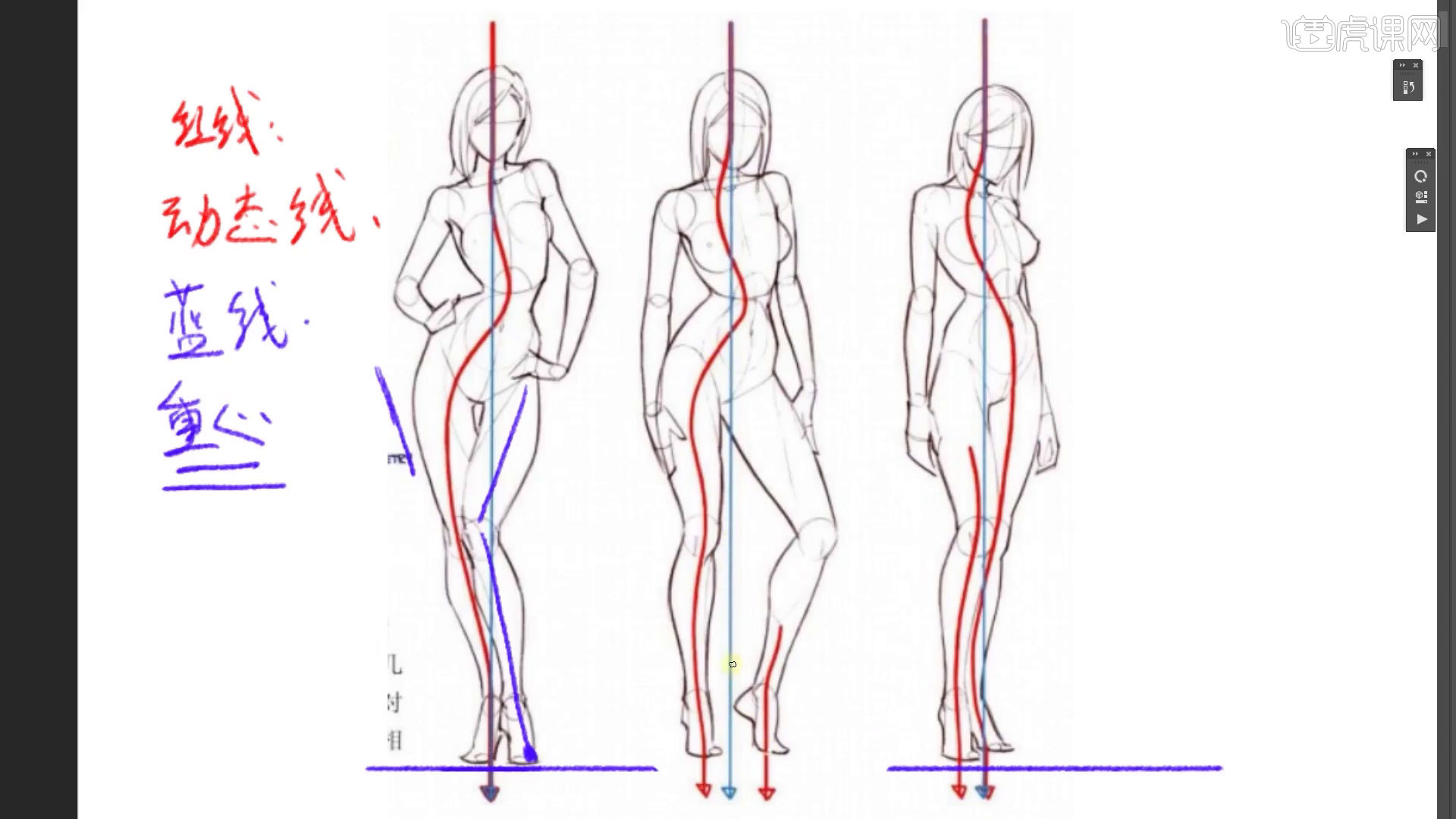
PS绘画教程目前B站最新最完整的PS绘画入门到毕业教程,板绘插画水彩厚涂,PS板绘零基础到精通,学完遥遥领先所有人!是一套高质量的设计素材合集,内容精选分类清晰每个素材都经过精心打磨,色彩搭配协调,构图合理支持多种设计软件格式,方便直接调用和二次创作适合各类设计项目使用,助力设计师高效完成创意工作。
Photoshop写实绘画教程通过Photoshop的细节处理与光影控制,可绘制出具有真实感的图形核心在于光影的精准表现,以下为具体步骤工具准备需安装Photoshop软件,并掌握基础光影知识步骤一创建画布与背景打开Photoshop,新建画布选择“径向渐变”填充背景,将亮度较高区域置于一侧,预留主。
Photoshop是一款功能强大的绘图软件,目前很多的插画师原画师都在使用它进行数字绘画和图像编辑说到PS绘画,想必不少的小伙伴都在学习的过程中,为了帮助大家更好的学习掌握ps绘画技巧,下面我们就为大家分享一个简单的PS的绘制教程PS通透感蝴蝶图形绘制感兴趣就不要错过了~PS通透感蝴蝶图形绘制方法。
这份PS绘画教程目前B站最新最完整的PS绘画入门到精通教程,从零开始学Photoshop!全程干货无废话,建议人手一套!汇集了大量优质设计资源,涵盖多种风格与应用场景素材制作精细,细节丰富,具备较高的实用价值可广泛应用于平面设计网页设计UI设计等领域,帮助设计师快速产出高质量作品是设计工作者的实用参考资源点。
适合不同水平的绘画爱好者练习素材100万绘画练习作业库等资源可以帮助ps绘画教程你找到练习的方向和目标示例图片 以下是一张使用数位板在PS中绘制的示例图片通过不断练习和学习,你可以逐渐掌握数位板在PS中的绘画技巧,创作出更加精美和复杂的作品希望这篇教程对你有所帮助。
还记得之前说过,下一期要分享关于PS笔刷的绘画教程及文件免费分享,仔细的整理过之后立马分享给大家,这次的干货,真的干的。
先把图像处理软件Photoshop打开,执行CTRL+N新建一个大小适当的方形图像,颜色模式为RGB颜色,背景为白色按快捷键D恢复默认的前景和背景,再选择工具栏上的“渐变工具”,在图像中的背景层上拉出一条由黑到白的线性渐变渐变设置完成以后,执行“滤镜扭曲波浪”命令,类型选用三角形,生成器数为1,波长的最小和最大都为120,波幅的最小为225,最大为290,未定义区域勾选重复边缘像素得到黑白条纹背景以后,再执行“滤镜扭曲极坐标”命令,选择平面坐标到极坐标当背景上出现了由中心向四周散光的效果后,然后执行“滤镜素描铬黄”命令,把铬黄的细节设为10,平滑度设为10到了这一步,也是最后一步,类似于花瓣的效果已经出来了,只需要给这个花瓣添加酷炫的七彩颜色了。
创建Photoshop绘画效果步骤1选择您的智能对象层,然后转到“ 滤镜库”“艺术效果”“ 干画笔”使用以下设置刷子大小5。
今天老师就在网络上收集整理了一些关于ps绘画上色教程,动漫人物上色教程,教程非常简单,赶紧来那看叭本期教程含较多图层建。
18种绘画构图方式讲解,每一种都是经典!对角式构图把主体安排在对角线上,达到突出主体的效果,富于变化生动,线条感使得。
准备好新图层和铅笔工具 先将草稿誉清,然后创建一个新图层,并选择铅笔工具防抖动修正应以平滑优先,请尽量选择较高的数值画出第一根条线 先画出第一根头发的线条,由于设定了抖动修正,所以画出的线条比较流畅与草稿有些出入也不要紧,但一定要确保平滑复制图层 选择菜单栏中的“图层”一“复制图层”,对画有第一根线条的图层进行复制。
最近换了微信头像被一个眼尖的朋友看到了非要我给她画一个还被迫给她写个教程人生第一次写教程,不知道你们能不能看懂步骤还是。
本文作者@_BAO__今天有时间整理了一下Photoshop 中,3D 辅助作画的过程,顺便涂了个概念,话不多说,开始教程正文首先。
本期教程含较多图层建立,相对繁琐,单对于初学动画上色的同学可以尝试一下那么首先,还是画面主题的构思,就定成恋爱中的少。