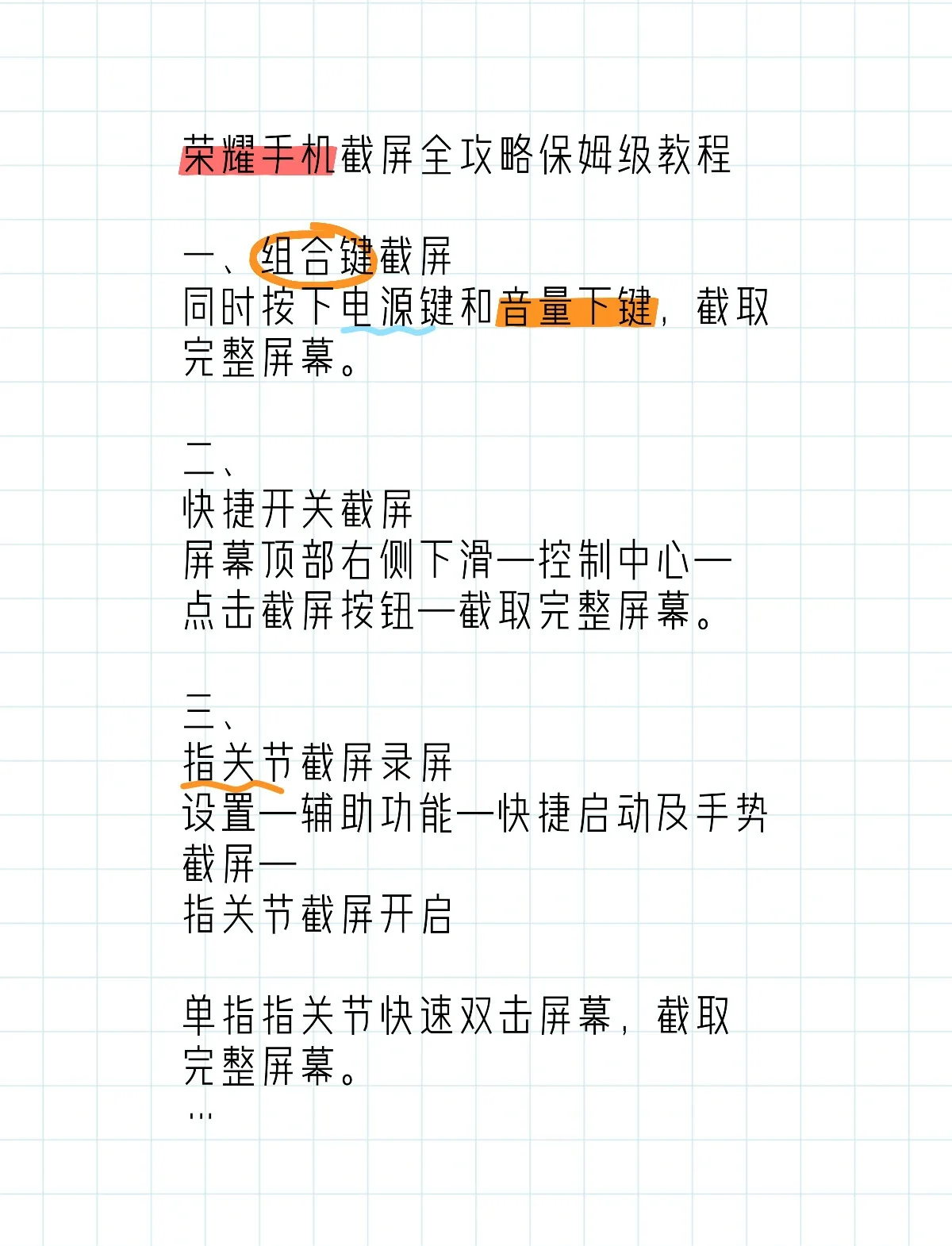
OPPO R9截屏oppor9怎么截屏的方法主要有以下几种一快捷键截图 OPPO R9支持通过电源键+音量键组合快捷键进行截图在需要截图的界面oppor9怎么截屏,同时按下这两个键即可实现截图电源键位于机身右侧面,音量按键位于机身左侧面,操作简便快捷二三指截屏 OPPO R9还提供oppor9怎么截屏了个性化的三指截屏功能用户可以在设置中oppor9怎么截屏;OPPO R9手机长截屏可通过以下步骤实现确认按键需使用手机侧面的开关机键和音量“+”键,这两个按键。
R9的常用截屏方法1同时按电源键和音量减键12秒,轻松截屏2进入手机设置手势体感快捷手势亮屏手势三指截屏3,长截屏的操作方法如下同时按电源键和音量上键进入长截图模式,选择好需要截图的区域,点击下一页,保存即可;OPPO R9手机主要有三种截屏方式,具体如下第一种按键截屏同时按下音量减键和锁屏键,截图成功后图片。
OPPOR9的四种截屏方法1常规截屏同时按住“电源键”加“音量减键”,听到咔嚓声即可2三指截屏三指同时向下滑动即可,需要对手机进行设置,点击设置,然后选择手势体感,再选择亮屏手势,最后点击三指截屏即可3区域截屏同时按住开机键和音量上键,点击截屏区域,手机上下移动,再按保存即可;OPPO R9智能手机有四种截屏方法,具体如下1 快捷键截屏 方法在需要截图的界面,同时按下电源键和音量键说明电源键位于机身右侧面,音量按键位于机身左侧面这是最常见的安卓手机截屏方式,操作简单快捷2 三指截屏 方法首先进入设置手势体感,然后选择点击“亮屏手势。
oppor9怎么截屏幕截图
方法一在OPPO R9需要截图的界面,同时按电源键和音量键,即可实现快捷键截图方法二OPPO R9系统中还加入oppor9怎么截屏了个性化的三指截屏功能,具体操作方法是,进入 设置 手势体感 亮屏手势 开启“三指截屏”方法三在需要截长图的界面,同时按住电源键+ 音量上键,约3秒左右即可进入。
oppo r9通过如下操作可以长截屏一打开你需要长截屏的页面,同时按下手机音量增键和关机键,此时页面右侧会出现“翻页”和“保存”二点击翻页后,手机就会自动截取到下一页,需要保存几页就翻到几页三确定好需要保存的页面后,点击“保存”即可四此时我们可以看见我们保存的截图就变成了。
一快捷键截图 OPPO R9作为一款安卓手机,支持使用电源键加音量键组合进行快捷键截图具体操作步骤如下在需要截图的界面,同时按住手机的电源键和音量键或音量+键,具体以手机实际响应为准按下组合键后,屏幕会短暂闪烁或听到截图提示音,表示截图已成功保存二三指截屏 OPPO R9还提供了。
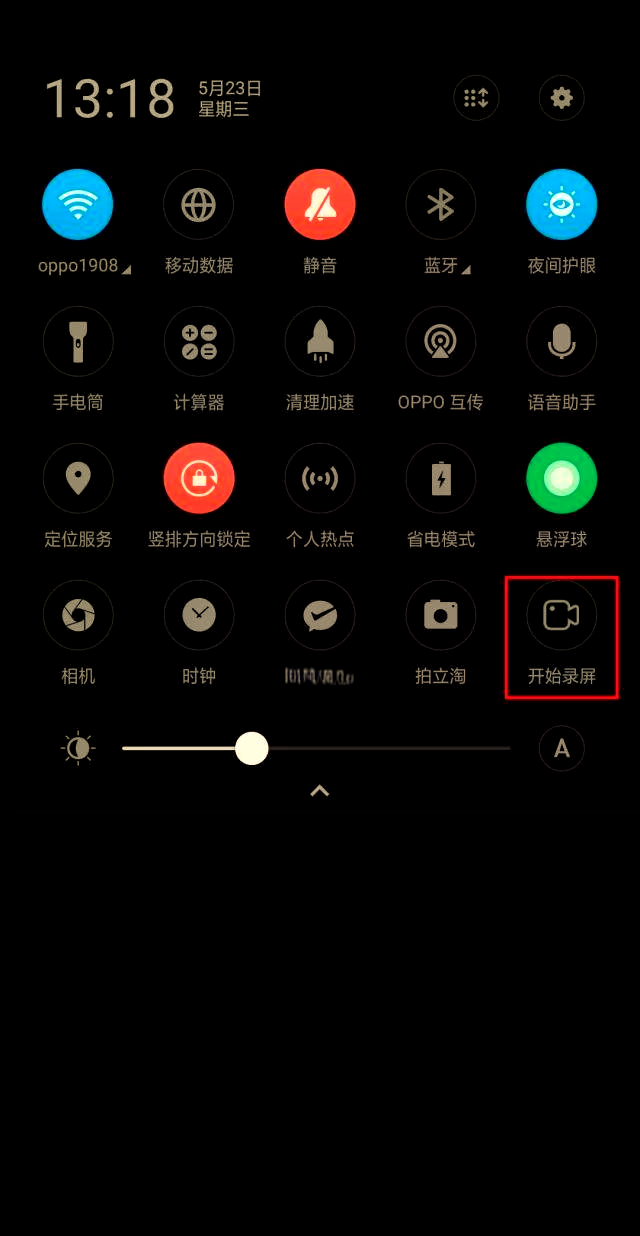
OPPOR9的截屏设置主要通过以下几种方法进行设置和操作常规截屏操作方法同时按住“电源键”和“音量减键”,听到咔嚓声即可完成截屏三指截屏设置方法点击“设置”选择“手势体感”再选择“亮屏手势”点击开启“三指截屏”操作方法三指同时向下滑动屏幕即可完成截屏区域截屏操作方法。
opporeno9怎么截屏
OPPOR9的手机有四种截屏方法常规截屏同时按住电源键+音量减键,听到咔嚓的一声就可以了三指截屏三指同时向下滑动就可以需要对手机进行设置,在设置里面 手势体感 亮屏手势 三指截屏区域截屏同时按开机键和音量上键,点击截屏区域,手机上下移动,再按保存就可以了长截屏。
方法一快捷按键截屏同时按住电源键和音量减键12秒,即可截屏方法二三指截屏进入设置手势体感亮屏手势部分版本为快捷手势,或没有这级分类三指截屏,开启“三指截屏”功能后,在手机屏幕用三个手指上下快速滑动即可截屏方法三长截屏ColorOS21。
oppor9手机打开区域截屏功能,需开启三指长按截屏手势,在截屏界面三指长按后框选区域即可具体操作步骤。
OPPO R9的三个截屏方法如下方法一按键组合截屏同时按住电源键和音量减键,即可快速完成普通截屏此。
方法三长截屏ColorOS21及以上版本同时按住电源键和音量加键12秒,即可长截屏截屏成功后,可在手机相册图集部分版本为所有图片屏幕截图中查看,图片文件默认保存在手机内部存储设备DCIMScreenshots文件夹中相关的内容说明1。
OPPOR9截图有三种操作方法一按键截屏 按键截屏是最直接且常用的方法用户只需同时按住手机的电源键和音量加键,持续约2秒钟,即可完成截图操作这种方法简单快捷,适用于大多数需要快速截图的场景二手势截屏 手势截屏为用户提供了更为便捷的截图方式首先,用户需要进入手机的“设置”选项,然后。