vlookup函数需要确定匹配列vlookup匹配的位置即根据哪一列进行查找vlookup匹配,默认情况下匹配列应该在表格区域的左侧如果vlookup匹配;可视化操作vlookup匹配,支持数据清洗和复杂转换局限需学习Power Query操作,处理步骤较多总结简单场景优先使用辅助列或FILTER函数新版Excel兼容旧版选择INDEX+SMALL数组公式复杂需求借助Power Query实现自动化处理根据Excel版本数据量及操作习惯选择合适方法,可高效解决VLOOKUP多值匹配问题。
公式=VLOOKUP条件1条件2,IF1,0,$条件1区域$$条件2区域$,返回列,2,0注意最后一定要同时按住ctrl shift 回车 三键具体操作方法如下1VLOOKUP公式中的条件1条件2,意思是将两个单元格连在一起作为整体进行查找图中即为F2G22VLOOKUP公式中的$条件1区域$$条件;查找值和查找区域类型不匹配VLOOKUP 要求查找值与查找区域第一列的数据类型完全一致例如若查找值为文本格式如输入的数字带引号或单元格格式为文本,而查找区域第一列为数值格式,函数会因类型冲突无法匹配特殊字符或空格也可能导致类型隐性不匹配,需检查数据是否包含不可见字符查找区域中找不到。
range_lookup匹配类型,FALSE表示精确匹配推荐,TRUE或省略表示近似匹配适用于有序数据二操作步骤详解 定位目标工作表打开Excel工作簿,切换至需填充数据的“销售额表”工作表添加新列在“销售额表”中插入一列如C列,命名为“员工姓名”,用于存储匹配结果输入VLOOKUP公式在C2;当VLOOKUP函数匹配值不唯一,即出现一对多的情况时,可以通过以下几种方法查找所有匹配的值,并将它们汇总于一个单元格中方法一利用辅助列和VLOOKUP函数 增加辅助列在查找区域如A列到C列的旁边增加一列辅助列,公式为=COUNTIF$B$2B2,B2B2这个公式的作用是,对于每个B列的值,计算它在当前行及之前出。
vlookup匹配N A怎么办
VLOOKUP 匹配不出来可能是由于以下原因之一搜索值与查找范围不匹配 数据类型或格式不一致VLOOKUP 要求搜索值与查找范围第一列的数据类型和格式完全相同例如,若搜索值为文本格式如带引号的数字或手动输入的文本,而查找范围第一列为数值格式如直接输入的数字,则无法匹配格式隐式转换失败。
四扩展应用场景多列数据匹配若需返回多列信息如姓名+部门,可重复使用VLOOKUP或结合VSTACK函数Excel 365专属动态数据范围使用OFFSET或TABLE功能定义动态区域,避免手动调整$A$2$B$100跨文件匹配通过“数据”选项卡中的“获取数据”功能链接外部Excel文件,再使用VLOOKUP匹配通过以上。
不论你如何拖动引用,都会搜索固定位置的数据这样一来,当你复制公式并下拉时,所有数据都能准确匹配因此,通过正确设置VLOOKUP函数的区域引用,可以避免因数据范围变动导致的匹配问题,确保所有数据都能得到有效匹配记得在使用时确保查找和数据范围都是绝对引用,以提高函数的稳定性和准确性。

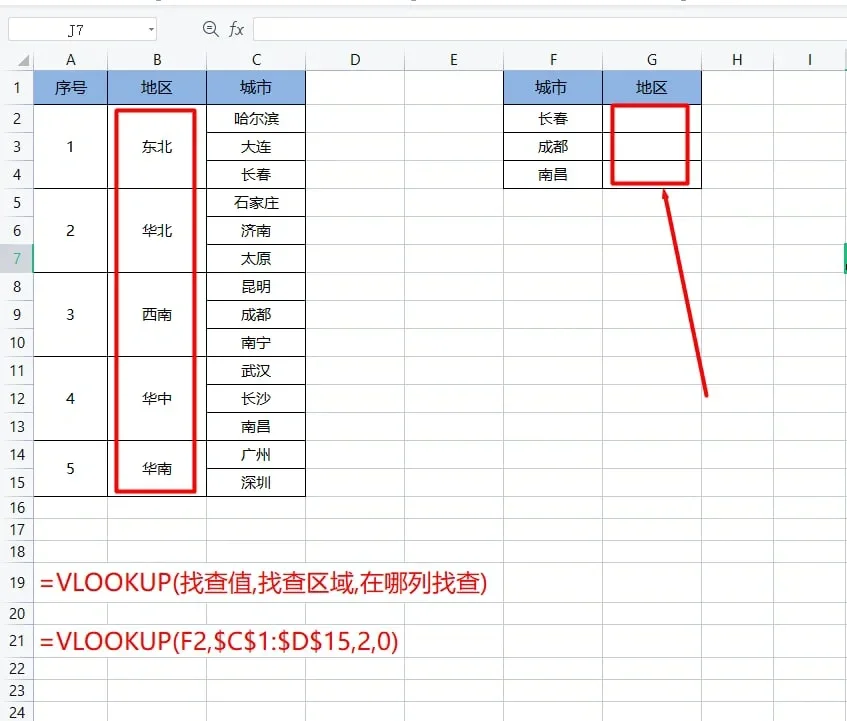
1首先在电脑中打开表格,点击单元格,输入函数=VLOOKUP2设置英文状态输入法,在函数后面输入括号。
vlookup匹配两个条件
步骤为先用VLOOKUP匹配目标值,公式为=VLOOKUP查找值, 数据区域, 返回列数, 0精确匹配若需对。