1首先打开CAD软件找到上方工具栏中cad怎么偏移的矩形图标cad怎么偏移,并点击2出现工具后,绘制一个矩形3选中绘制。

菜单命令法选择修改偏移菜单命令命令行输入法在命令行中输入“O”并按Enter键确认。
1如图所示,单击“合并”命令,选中所有图线,回车确认,将图线转换为多段线2用偏移命令,偏移。
首先,使用“偏移”命令,并进行适当设置 启动偏移命令在CAD命令行中输入OFFSET,或点击工具栏中的“偏移”图标来启动该命令 指定偏移距离当命令提示“指定偏移距离”时,输入你想要保持的垂直距离值,然后按回车键确认接着,采用特殊捕捉技巧实现垂直偏移 选择偏移对象选择你想要偏移的那条。
在AutoCAD中,完全能够实现同时对多条线段进行偏移操作以下是具体步骤1打开你想要编辑的CAD图纸,确保工作区域清晰可见2接下来,找到命令栏,找到并输入quot偏移quot命令,这通常会显示一个图标或者在命令列表中找到,按下Enter键激活3在执行偏移命令后,你需要输入偏移的距离这个距离将应用于你。
CAD偏移功能的使用方法如下一启动偏移命令打开CAD图纸后,可通过两种方式启动偏移功能菜单栏操作。
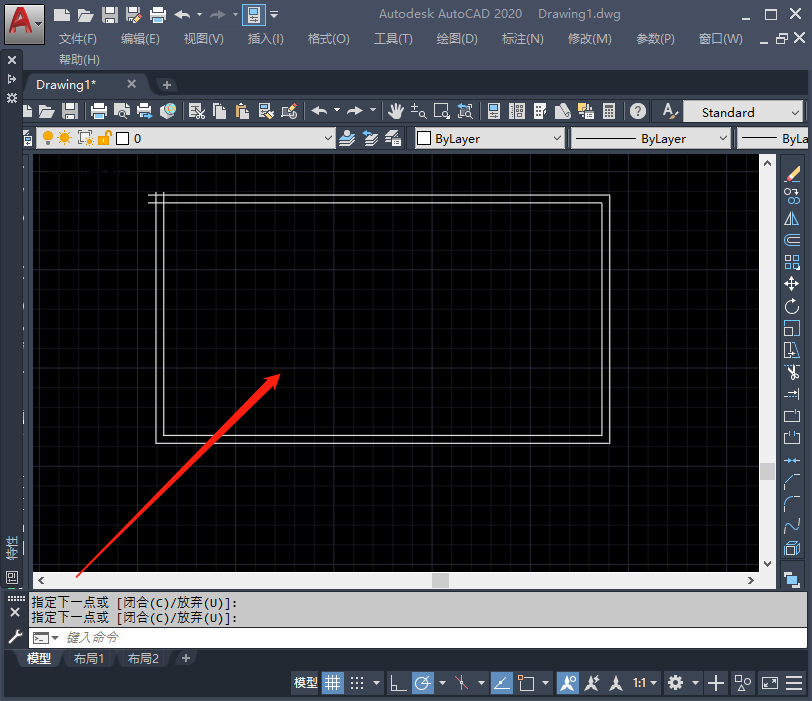
3按键盘esc 键,退出偏移操作4画偏移500的线重新操作在CAD左下方的命令中输入“o”,敲键盘回车键,进入到偏移选项5根据命令行提示,输入距离,在命令里面输入“500”,键盘回车enter键,将鼠标移到直线的右侧左右侧视作图要求而定,单击鼠标左键,偏移500的线就出来了。
日常绘图中,如果遇到几个对象平行的情况,我们可以使用CAD软件中的偏移命令来操作,以提升效率偏移命令。
CAD制图中偏移是一项常用操作,能快速创建与原有对象平行且具有特定距离的新对象以下为您详细介绍偏移的操作方法一调用偏移命令在CAD中,有多种方式可以调用偏移命令1 菜单方式点击“修改”菜单,在下拉菜单中找到“偏移”选项2 工具栏方式如果您的界面显示了工具栏,找到“修改”工具栏。
CAD偏移快捷键为O1打开CAD,然后画一个矩形2画好矩形后,选中矩形3选中矩形后,输入偏移。
如果你需要偏移多条线段,只需在每条线段上重复上述步骤即可此外,如果你需要偏移的线段较多,建议先选中所有需要偏移的线段,然后一次性输入所有的偏移距离,这样可以节省更多的时间和精力总之,熟练掌握连续偏移技巧,可以大大提高你在CAD软件中的绘图效率,让工作更加轻松高效。