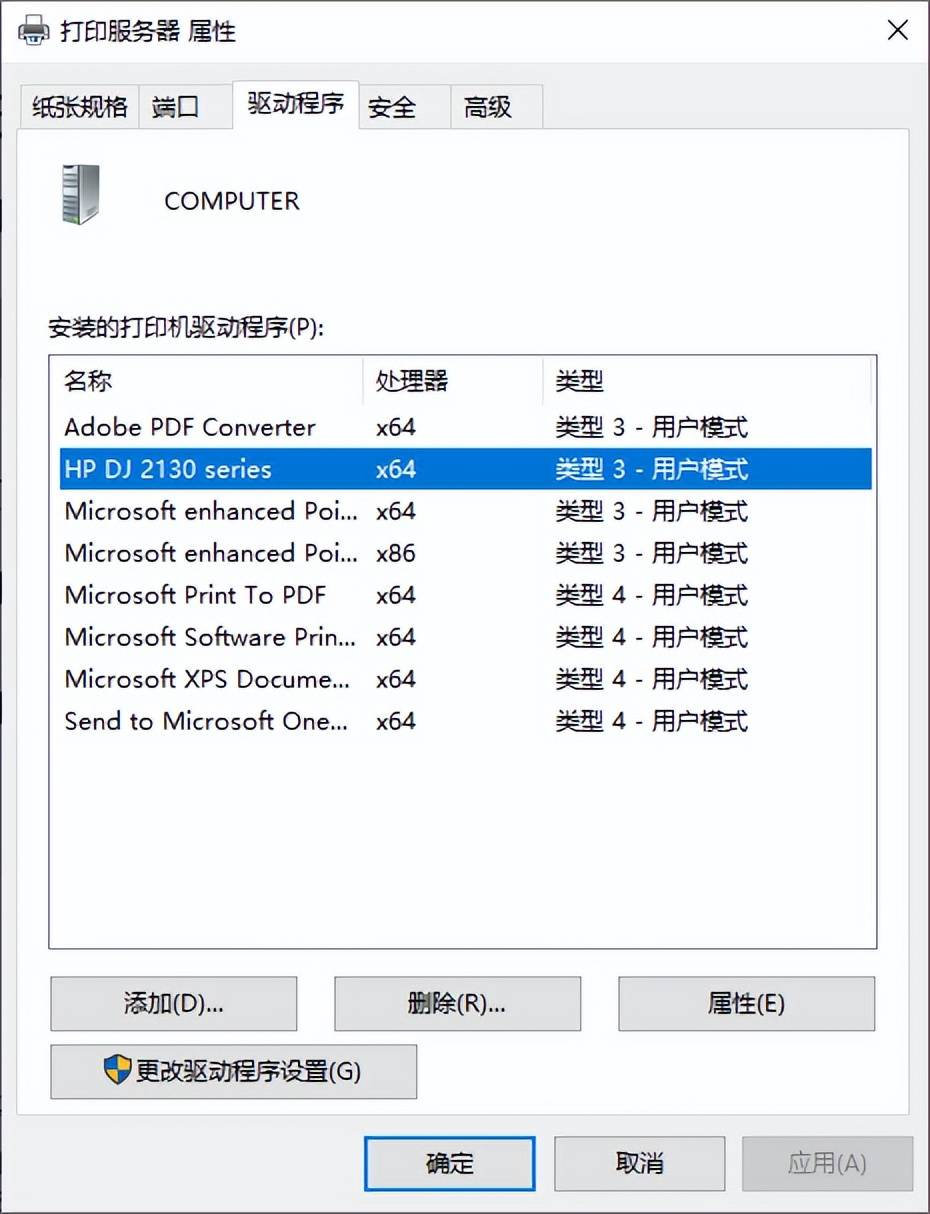
1、1首先,在win10系统打印机属性显示不可用的电脑桌面上右键单击打印机属性显示不可用我的电脑,在弹出的菜单中点击管理的选项2然后,在计算机管理的界面依次点击左侧的服务和应用程序服务3接着,在服务的右侧找到print spooler,再右键单击它,在弹出的菜单列表中点击启动4之后,等待启动的进度完成5最后,重新启动电脑,再重新启动打印机即可。
2、3 在某些情况下,打印机属性显示不可用可能是因为打印机正在被其他程序使用或者存在权限问题请尝试以下步骤关闭所有正在使用打印机的程序检查打印机共享设置,确保没有其他用户或程序正在使用打印机在计算机的安全设置中检查打印机权限,确保您有权限访问打印机属性4 如果以上步骤都无法解决问题。
3、题主是否想询问“打印机属性显示不可用的原因是什么”原因是打印机处于离线状态没有安装正确的驱动程序1打印机处于离线状态打印机离线时,打印机属性中的一些选项会显示不可用此时需要将打印机设置为在线状态,才能使用打印机属性中的所有选项2没有安装正确的驱动程序如果打印机没有正确安装。
4、当Win7旗舰版出现打印机不可用属性显示“不可用”时,可按以下步骤解决第一步重新添加网络打印机。
5、检查连接,检查打印机状态等方面来解决问题1确保打印机与计算机正确连接,检查USB或网络连接是否稳定,确保连接线没有松动或损坏2确保打印机没有错误或警报状态,检查打印机面板上的显示屏或指示灯,如有任何错误或警报提示,需要按照提示进行相应的处理。
6、惠普2700打印机突然显示不可用,可能由多种原因导致一连接问题1 数据线松动检查打印机与电脑之间的USB数据线是否插紧如果数据线松动,打印机可能无法被电脑识别,从而显示不可用可以尝试重新插拔数据线,确保连接稳固2 WiFi连接故障若打印机是通过WiFi连接的,查看路由器是否正常工作。
7、win7系统下打印机属性显示不可用的解决方法如下一检查并重新添加网络打印机 打开设备和打印机首先,打开win7系统的“设备和打印机”窗口添加打印机点击窗口上方的“添加打印机”按钮,选择“添加网络无线或Bluetooth打印机”选择添加方式确保计算机已连接到网络,然后选择“打印机属性显示不可用我需要的打印机不。
8、启动成功,如图所示做完以上步骤之后,关机重启电脑,打开“设备和打印机”可以看到打印机恢复正常打印机属性显示不可用了。

9、打印机显示不可用,可能的原因有以下几点连供墨管问题如果打印机使用了连供系统,可能是因为墨管没有接顺产生了阻碍,导致打印机无法正常工作墨盒上盖未盖好对于没有装连供系统的打印机,可能是因为墨盒的上盖没有盖好,这会影响打印机的正常识别和运作墨车轨道异物墨车移动的轨道上如果有。
10、打印机是办公室人员经常会用到的打印设备,然而有不少用户在安装网络打印机之后,会遇到无法正常打印的情况,然后打开打印机属性显示不可用,该怎么处理呢现在就随win7之家小编一起来看看win7系统下打印机属性显示不可用的具体解决方法1首先打开设备和打印机,点击添加打印机,选择添加。
11、win7打印机属性显示不可用怎么办?下面一起来看看具体解决方法1首先打开设备和打印机,点击添加打印机,选择添加网络无线或Bluetooth打印机 确保计算机是已经连接到网络看到搜罗出网络上的共享打印机或者网络打印机找到想要连接的网络打印机2点击停止搜索,选我需要的打印机不在。
12、惠普2700打印机突然显示不可用,可能由多种原因导致一连接问题1 检查USB线查看打印机与电脑之间的USB连接线是否插好,确保两端连接稳固,没有松动损坏或接触不良的情况如果连接线有损坏迹象,尝试更换一根新的USB线2 无线网络连接若打印机是通过无线网络连接的,检查无线网络设置确认打印。
13、准备就绪”状态如果图标上有感叹号等异常标识,可能需要进一步检查设置2 其他设备干扰附近的其他电子设备可能产生干扰,影响打印机的无线信号或USB连接尽量将打印机远离其他无线设备微波炉等可能产生干扰的电器通过以上方法逐一排查,应该能够找到打印机显示不可用的原因并解决问题。
14、在Win7系统下,打印机属性显示不可用时,可通过重新添加打印机解决,同时需确保共享计算机的IP地址。