1、1 打开PPT文档2 进入幻灯片放映模式在PPT菜单中ppt放映方式,点击“幻灯片放映”选项卡3 打开“设置放映”选项在放映模式下ppt放映方式,点击屏幕下方ppt放映方式的“设置放映”按钮4 选择“自定义放映”在设置界面中,选择“自定义放映”选项5 选择“从当前幻灯片开始”在自定义放映设置界面中,选择“从当前幻灯片开始”。
2、一快速操作方式双击当前幻灯片在PPT左侧ppt放映方式的幻灯片缩略图中,直接双击目标幻灯片,即可从该页开始放映点击右下角放映按钮在PPT界面右下角找到放映按钮图标为投影仪形状,点击后默认从当前幻灯片开始放映二通过选项卡设置进入幻灯片放映选项卡点击PPT顶部菜单栏中的幻灯片放映选项卡选择放。
3、幻灯片放映的三种常见方式包括1 演讲者放映这是默认的放映模式,允许演讲者在全屏视图中完全控制幻灯片演讲者可以手动或自动切换幻灯片和动画,对幻灯片内容做标记,甚至录制旁白此模式适合灵活的演讲2 观众自行浏览在这种模式下,观众在一个标准窗口中自行查看幻灯片他们可以通过菜单进行翻。
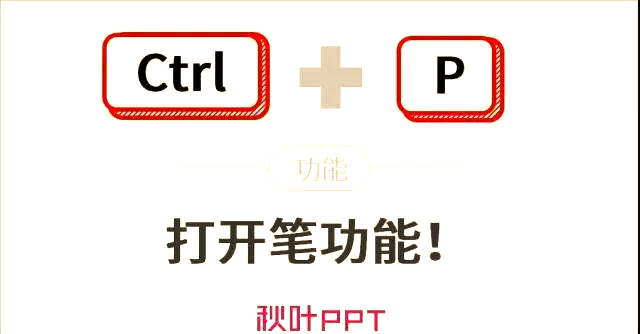
4、手动放映点击“手动放映”选项卡,可自由控制幻灯片切换顺序和节奏,适用于需要灵活讲解的场景自动放映。
5、设置PPT放映方式可通过以下步骤完成,以设置自动放映模式为例进入动画设置界面打开PPT文件后,鼠标点击。
6、在WPS 2020中设置PPT放映模式,可通过菜单栏操作实现多种放映方式及自定义设置,具体方法如下一基础。
7、进入设置放映方式界面打开PPT演示文稿,单击工具栏中的“幻灯片放映”,在下拉菜单中选择“设置放映方式。

8、将U盘插入电脑,打开PPT在工具栏中点击放映方式,设置好ppt放映方式了点击从头播放就能将PPT在多媒体教室播放了工具。
9、PPT设置放映方式,可按以下步骤操作找到选项卡打开制作好的PPT幻灯片后,在菜单栏中找到幻灯片放映选项卡进入设置界面进入幻灯片放映选项卡界面,找到设置幻灯片放映按钮,点击它会弹出设置放映方式对话框设置放映范围找到放映幻灯片选项区,点击选择全部单选按钮,则放映整个PPT或选择从至,填写起始和结束页数,可指定放映部分幻灯片。
10、在PowerPoint幻灯片中设置放映方式,可按以下步骤操作打开软件双击桌面上的PPT2007软件图标,进入软件主。
11、PPT设置放映方式,可按照以下步骤操作工具原料window10office2019 方法步骤找到幻灯片放映菜单。
12、PPT设置放映方式的步骤如下打开PPT文件启动WPS 2019或其他版本,打开需要设置放映方式的演示文稿。
13、ppt要想设置滚动播放,可以将“循环放映”开启,具体操作步骤如下品牌类型联想拯救者R9000p 2021 系统版本Windows 10 软件版本WPS Office 1294 ppt要想设置滚动播放,可以通过在“设置放映方式”中将“循环放映”开启进行设置,设置滚动播放的具体操作步骤如下1点击打开一个ppt演示。
14、1在电脑上打开一个需要设置放映方式的PPT文件2在顶部的菜单栏“动画”选项的工具栏中找到“切换。
15、步骤1打开PPT文件启动PPTX程序并打开需要设置放映方式的文件步骤2进入“幻灯片放映”菜单点击顶部。
16、快速放映PPT的三种方法如下方法一使用幻灯片右下角图标 打开PPT文件,定位到需要开始放映的幻灯片页面。
17、放映方式及特点有以下几种 1常规放映 在“幻灯片放映”界面中,点击“从头开始”即可进入常规放映,幻灯片的播放会按照顺序逐个放映,直至放映到最后一片结束常规放映的特点是操作简单,并且在整个播放过程中无需手动操作,幻灯片会自动播放完毕,在制作完成后想预览一下效果,常规放映是最直接简便的。
18、1 首先我们打开自己的电脑,然后找到一份需要编辑的ppt文件2 打开ppt文件,进入主界面之后点击上方功能栏中的的幻灯片放映这个选项3 然后在下一行中点击设置幻灯片放映这个选项4 点击之后即可打开设置放映方式界面我们找到右侧放映幻灯片这一栏,点击从“”到“”这个选项5 然后我们输入。