1、如果iPad显示停用ipad已停用无电脑恢复,不使用电脑ipad已停用无电脑恢复的情况下ipad已停用无电脑恢复,可以尝试以下方法进行解锁1 使用iTunes进行解锁iTunes是一个可用于同步和备份iPad的官方软件,也具备解锁功能步骤如下连接iPad到电脑上打开iTunes并选择设备点击ldquo解锁rdquo选项并按照提示操作完成操作后,iPad会恢复到一个未被停用的状态虽。
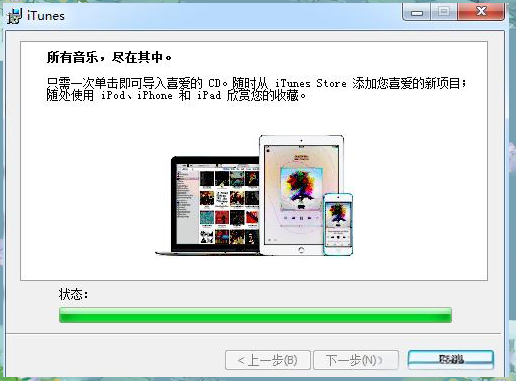
2、打开iTunes或Finder选择iPad型号,点击“恢复”按钮以清除iPad上的所有数据,将其恢复至出厂状态在恢复过程中,您可能需要进行一些操作,例如备份数据或输入Apple ID和密码通过上述三种方法,无论您选择使用另一台iPad访问iCloudcom还是进入恢复模式,都能有效解决iPad已停用的问题。
3、第一种使用iCloud抹除密码 1在电脑上打开iCloudcomfind,登录Apple ID2点击顶部“所有设备”选择需要抹除开机密码的iPad设备名称3点击“抹除iPad设备名称”,即可抹除iPad开机密码iPad里面数据也会同时抹掉,可以通过备份来恢复。
4、如果您有一台Mac,并且已经安装ipad已停用无电脑恢复了最新版本的iTunes,可以通过以下步骤尝试恢复iPad使用USB线将iPad连接到Mac如果iPad要求输入设备密码或“信任此电脑”,按照屏幕上的指示操作在iTunes中选择iPad设备,点击“恢复iPad”如果iTunes没有自动同步iPad,手动进行同步如果已选择将备份加密,需要先停。
5、以iPhone11IOS13系统为例,没有电脑如何恢复停用ipad方式1首先,打开手机主界面的“查找iphone”应用程序2待应用登录界面出现后,即可输入ipad的Apple ID和密码3成功登录后,可以在手机页面的右下角看到“抹掉iphone”的字样,即可将ipad数据清除并解除停用但是这种方法需要ipad在连网的状态下。
6、ipad已停用且没有电脑,以下是解决方式使用其他可用的电脑尝试找到周围的朋友家人或同事是否有可用的电脑,以便可以连接iPad并尝试恢复所在的地方有公共电脑或图书馆,也可以考虑去那里尝试恢复访问苹果零售店或授权服务提供商在无法找到可用电脑的情况下,可以考虑前往最近的苹果零售店或授权服务。
7、iPad已停用,没有电脑的解决方法如下使用iTunes功能在电脑上下载“iTunes”,并按步骤进入恢复模式,然后进行恢复操作使用FindMyiPad功能如果iPad启用了“FindMyiPad”功能,可以使用另一个iOS设备或者通过iCloudcom来解除停用状态拓展知识苹果iPad是由英国出生的设计主管乔纳森·伊夫Jonathan。
8、第二个方法黑屏进入DFU恢复 1用USB线将iPad连接上电脑,然后你将会听见电脑已连接成功的提示声音2现在请先将iPad关机,然后你将会听见电脑未连接成功的提示声音3请同时按住开关机键和home键,持续到第10秒的时候,请立即松开开关键,并继续保持按住home 键4这个时候iTunes会自动启动,并提示你进行恢复模式iPad会一直保持黑屏状态那么你就可以按住键盘上的sh。
9、步骤3恢复iPad如果以上两个步骤都无法解决问题,那么你需要恢复你的iPad首先,你需要连接你的iPad到电脑上,确保你的电脑上已经安装了最新版本的iTunes然后,在iTunes中选择你的iPad,并点击“恢复”按钮这将会删除你的iPad上的所有数据,并将其恢复到出厂设置如果你的iPad已经停用,不用电脑。
10、5 当出现ldquo还原所有设置rdquo的确认对话框后,点击ldquo还原rdquo按钮之后,您的iPad将被重置到出厂设置状态,这样可能有助于解决停用问题二关于电脑设置的其他问题 这部分内容与iPad恢复无直接关联,已删除三如何忘记WiFi密码 当您遇到WiFi连接问题,需要重新输入密码,但却找不。
11、当你的iPad显示quot已停用quot,无法正常使用时,无需依赖电脑,有以下两种简单方法可以解决首先,如果iPad之前未与电脑同步,按照以下步骤操作断开iPad与USB数据线的连接,但保持数据线与电脑连接 关闭iPad 同时按下Home键和电源键,直到出现quot连接 iTunesquot的屏幕 在iTunes中,设备会提示你恢复。