1、1将斐讯路由器斐讯k2路由器设置的电源适配器插入路由器背后的电源接口中斐讯k2路由器设置,将从光猫出来的网线斐讯k2路由器设置,插在路由器的“wan”口,斐讯的wan口,使用橙色与其他接口区分,如下图中所表示2然后将路由器通电,可以查看路由器背面的管理地址,现在这款斐讯路由器的管理登录地址为pto,其他型号的斐讯路由器也可以查看路由器背面的标签,都会有注明,如下图中所表示。
2、在管理界面中找到网络设置或接口设置部分检查并确保以太网端口被设置为自动协商速度或手动设置为千兆速度确保双工模式设置为全双工,以获得最佳网络性能保存并重启路由器完成上述设置后,保存更改重启路由器以使新设置生效注意事项 以上步骤仅适用于斐讯K2路由器本身具备千兆硬件能力的情况 如果;1首先需要将斐讯k2路由器恢复出厂设置,找到斐讯k2路由器背后的“RESETWPS”按钮,长按该按钮五秒钟,当所有指示灯熄灭并重新闪烁的时候,松开按钮,这时候恢复出厂设置成功2然后打开电脑上的浏览器,点击最上方的地址栏,键入斐讯k2路由器的IP地址“pto 或者 ”,回车确定3然。
3、设置的方法和详细的操作步骤如下1首先,打开斐讯K2路由器的四个天线,以促进信号发散 180度的旋转角度就足够了,如下图所示,然后进入下一步2其次,完成上述步骤后,需要将电源适配器和网络电缆连接到路由器,并且网络电缆应插入橙色WAN插座,如下图所示,然后进入下一步3接着,完成上述步骤后,在连接网络电缆方面,路由器;具体步骤如下1将斐讯K2路由器的四根天线打开,便于信号发散,180的旋转角度完全够用了2需要将电源适配器和网线连接到斐讯K2路由器,网线要插到橙色的WAN插口3在连接网线方面斐讯K2路由器有一个WAN接口和4个LAN接口,路由器设置好可以上网后,从LAN接口接网线到电脑不需要拨号就可以上网了;把斐讯K2路由器设置成一个wifi的方法如下1连接wifi后,在浏览器输入pto,输入设置好的路由器密码,进入路由器的设置界面2,在设置界面中,点击上方的“无线设置”3,在无线设置界面中,找到你想要保留的wifi频段,点击“开启”,再把想要关掉的wifi点击“关闭”设置完后,点击“保存”即可。
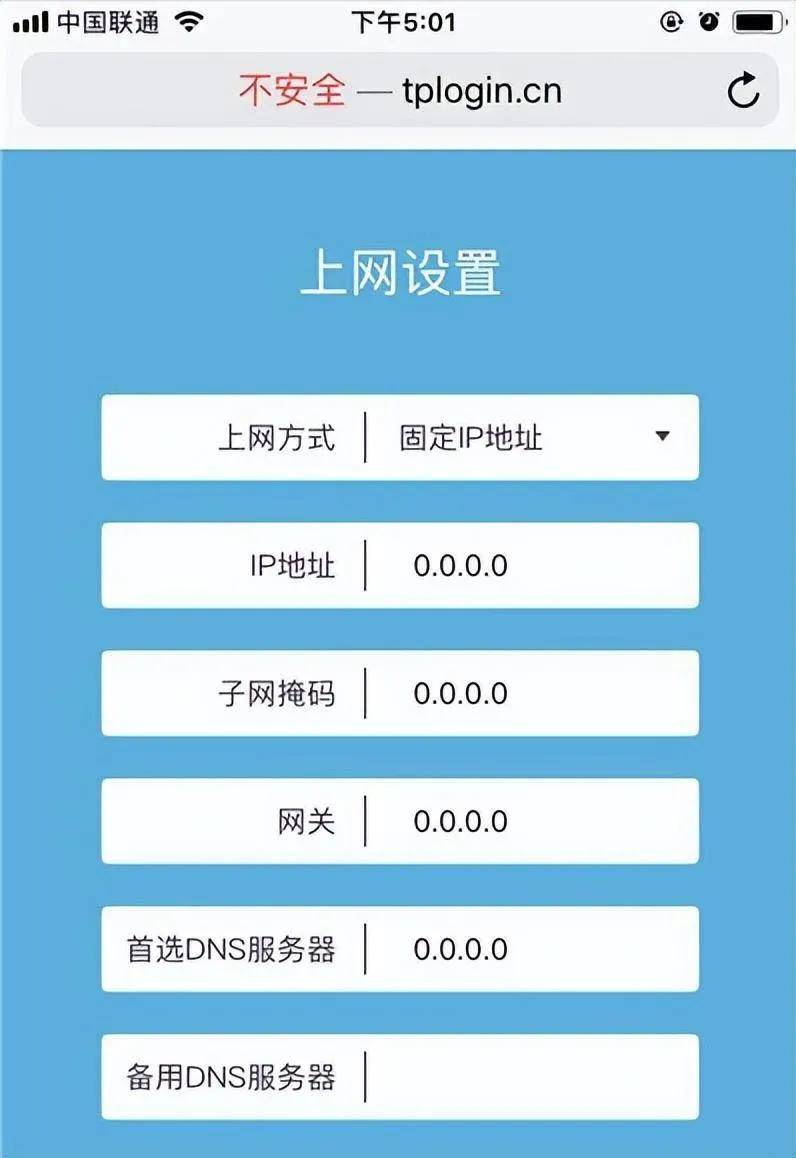
4、斐讯k2路由器电脑设置的具体操作步骤如下1调制解调器的网络端口与无线路由器橘色端口任选一个与电脑相连,连接好电源2打开电脑浏览器,在地址栏输入pto,按回车键,进入无线路由器的界面,输入密码3无线路由器恢复出厂设置,按住开关5秒以上松手,快速设置的画面,点击进入设置密码4将DHCPF服务勾选开启状态,进行上网设置。
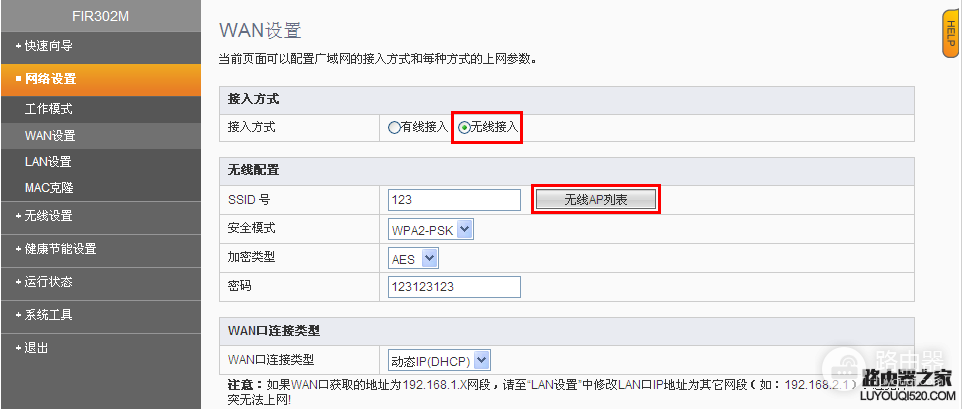
5、斐讯k2路由器的设置主要分为设置连接方式和设置无线网络两个部分,具体操作步骤如下工具原料电脑华硕;斐讯无线路由器K2设置无线中继的方法及步骤连上电脑,输入管理ip地址,进入后台,设置路由器22 进到无限网络设置菜单,设置好SSID,频道,加密类型,密码等信息3 进入DHCP菜单,手动关闭DHCP功能,保存成功,重启路由器待用4 输入路由器1的管理IP,登录进入后台5 进入到无限设置中。