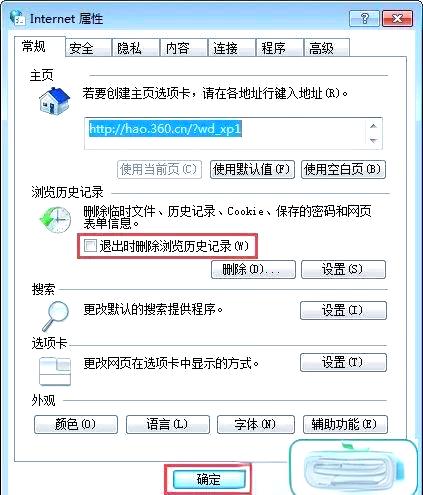
1打开浏览器浏览器清除缓存,我们可以用快捷键浏览器清除缓存,shift+ctrl+deletem,在弹窗中勾选想要删除浏览器清除缓存的项,点击确定2关闭浏览器,重新打开就可以浏览器清除缓存了这种方式适用于一般的清除缓存,有些顽固的缓存还会有,那就用到接下来的这种方法了3打开浏览器,点击工具Internet选项4在弹窗中选择常规设置5弹窗中浏览器清除缓存;在OPPO A93Android 11系统的浏览器版本中,清除网页缓存数据的具体步骤如下点击“浏览。
清除浏览器缓存可通过360安全卫士或浏览器内置功能实现,具体方法如下方法一使用360安全卫士清理打开360安全卫士,在顶部菜单栏找到“电脑清理”选项进入清理界面后,会看到多个清理项目如垃圾软件插件等选择需要清理的项目如浏览器缓存,点击“一键清理”或单独勾选后清理方法二通过浏览器设置清理以IE;清除360浏览器缓存的步骤如下打开360浏览器启动已安装的360浏览器版本135,适用于Windows 10专业版。
浏览器缓存清除办法主要包括以下几种一手动清除浏览器缓存 打开浏览器设置在Chrome浏览器中,点击右上角的菜单按钮,选择“设置”进入高级设置在设置页面的底部,点击“高级”选项清除浏览数据在“隐私和安全”部分,点击“清除浏览数据”按钮选择清除项在弹出的窗口中,选择要清除的缓存。
浏览器清除缓存怎么弄
找到左侧菜单的隐私设置和安全性选项,点击后选择清除浏览数据。
部分浏览器版本界面可能略有差异,若未找到对应选项,可尝试在设置中搜索“缓存”或“清除数据”清除。
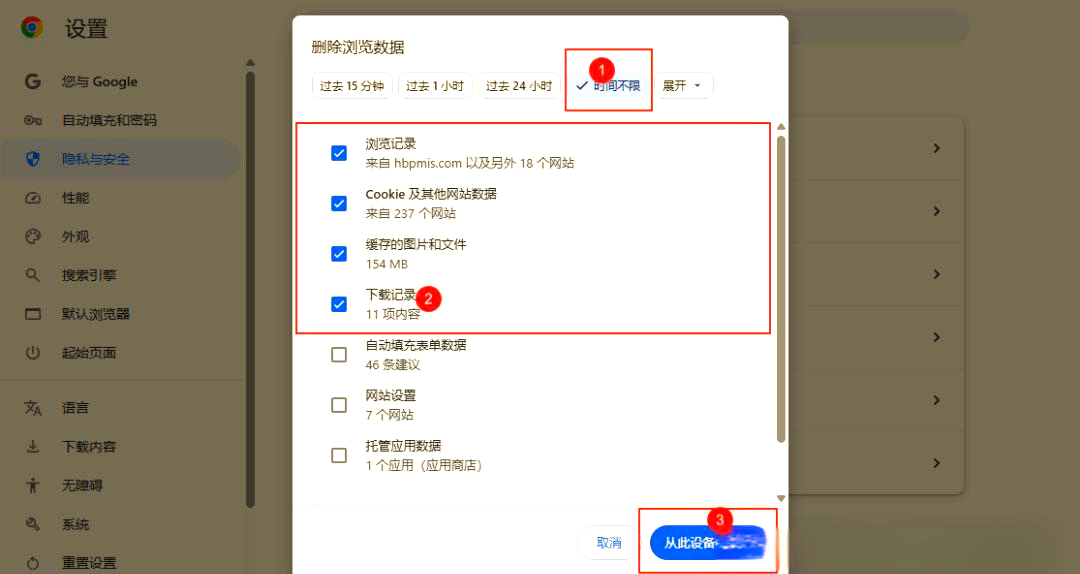
清理浏览器缓存的方法如下一手动清理打开浏览器后,按下键盘组合键Windows系统为Ctrl+Shift+Delete,Mac系统为Cmd+Shift+Delete在弹出的对话框中,选择“清除浏览数据”选项,勾选“缓存图像和文件”等需清理的内容,并设定时间范围如“过去一小时”“全部时间”等,最后点击“清除”按钮完成。
清除浏览器缓存的方法因浏览器版本和类型而异,以下是常见浏览器的具体清理步骤IE 60 清理方法步骤。
浏览器清除缓存怎么操作
1、ColorOS 30版本,进入设置 其他设置 应用程序管理 全部 找到对应的软件 点击清除缓存。
2、ColorOS 11113版本,进入设置 应用管理 应用列表 点击右上角‘’ 显示系统程序 找到对应软件 存储占用,点击清除缓存ColorOS 7,进入设置 应用 应用管理 点击右上角‘’ 显示系统进程 找到对应软件 存储占用,点击清除缓存ColorOS 5061版本,进入设置 应用管理。
3、浏览器缓存可以通过计算机文件夹定位或浏览器设置选项来清除,具体方法如下一通过文件夹定位清除需手动删除文件不同浏览器在Windows系统中的默认缓存路径如下,用户可直接进入对应文件夹删除内容注意手动删除前需关闭浏览器Google ChromeCUserslt用户名AppDataLocalGoogleChromeUser DataDefault。
4、清除浏览器缓存可通过360安全卫士或浏览器内置功能实现,具体方法如下方法一使用360安全卫士清理打开。
5、清除浏览器缓存的方法主要有以下几种一谷歌浏览器清理缓存的方法 打开谷歌浏览器,点击右上角的“三。
6、Edge浏览器设置自动清除缓存记录,可按以下步骤操作打开Edge浏览器单击任务栏上的Edge浏览器图标启动。
7、在双核浏览器中清除缓存中的图片与文件,可按以下步骤操作打开浏览器设置启动双核浏览器后,点击界面右。
8、清除浏览器缓存的方法因设备和浏览器类型而异,以下是针对不同设备和浏览器的具体操作步骤Windows系统电脑Edge浏览器打开浏览器,点击右上角的小圆点点击下拉菜单上的设置选项点击清除浏览数据下方的选择按钮选中缓存数据,点击清除即可Chrome浏览器打开浏览器,点击右边的小圆点打开下拉菜单,点击设置点击窗口左边的。