1、方法一通过设置重置电脑 依次点击开始菜单电脑怎么重置,设置电脑怎么重置,更新和安全,在windows更新界面,点击quot高级选项quot 在高级选项界面,点击quot恢复quot,在恢复界面,点击quot重置此电脑quot下面的quot开始quot 在弹出的窗口中,选择quot保留电脑怎么重置我的文件quot,再选择quot重置quot,等待电脑初始化即可 方法二通过开机菜单重置电脑 关机状态下,按开机键开机,并按住键盘上的。
2、1点选左下角“开始”按钮2依次点选“设置”“更新与安全” “恢复”“重置此电脑”。

3、1 重启电脑,在开机过程中按指定按键如F8等,不同电脑品牌可能不同进入安全模式2 选择有管理员权限的账户登录3 打开“命令提示符”,输入“net user 用户名 新密码”如net user admin ,回车即可修改密码使用密码重置盘 如果电脑怎么重置你之前创建过密码重置盘,插入该盘,按照提示操作就。
4、1,在系统登录界面时,同时按住Ctrl+Alt键,然后连击Del键两次,会出现新的登录界面win,是选择其电脑怎么重置他用户2,用户名处输入“Administrator”密码为空,回车即可登录 3,登录后,打开控制面板选用户账户更改账户点击原来的“账户名”更改我的密码输入新密码,再次输入新密码,然后点击“更改密码”按。
5、一 在两次以上未正常启动后,系统会自动进入 Windows RE界面系统修复菜单二在‘疑难解答’菜单中,选择‘重置此电脑’三 在弹出的界面中,又有两个选项,从它们的字面介绍可以了解到,第一个是删除应用和设置但保留个人文件第二个是删除所有个人文件和应用设置实际操作中可以根据。
6、如果台式电脑密码忘记了,可以尝试以下方法重置密码使用命令提示符重置密码 前提是电脑有其他具有管理员权限的账户登录该账户,按下“Win R”组合键打开运行窗口,输入“cmd”并回车打开命令提示符在命令提示符中输入“net user 用户名 新密码”将用户名和新密码替换为实际需要的,回车后即可重置。
7、电脑重置步骤如下以Windows10 1903版本为例进入Windows设置界面点击桌面左下角“开始”菜单,选择齿轮图标进入“设置”,或直接使用快捷键 Win + I 快速打开选择“更新和安全”选项在设置主界面中,找到并点击“更新和安全”模块,该选项位于界面底部左侧进入“恢复”功能页在左侧导航栏中选择“。
8、1 利用Apple ID在登录界面选择“忘记密码”,按提示用Apple ID重设密码2 进入恢复模式重启电脑,按住Command R直到出现苹果标志,进入恢复模式,在“实用工具”中选“重置密码”,按指引操作这些方法能帮助你解决电脑密码忘了怎么重置密码的问题,你可根据自己的系统情况选择合适的方式。
9、1点选左下角“开始”按钮2依次点选“设置”“更新与安全” “恢复”“重置此电脑” “开始”如果进不了系统,也可以尝试强制关机两次,第三次开机时会自动进入Windows RE修复环境3根据个人需要,选择合适的选项保留我的文件删除应用和设置,但保留个人文件。
10、对于苹果Mac系统,如果开启了“找回密码”功能,在登录界面点击“忘记密码”,按照屏幕提示操作,通过Apple ID重置密码若未开启该功能,就需要重新安装系统,但这会清除硬盘上的数据,建议提前备份重置电脑开机密码的方法多样,你可根据自己电脑的实际情况选择合适的方式来解决问题。
11、2打开后,出现页面,鼠标点击“打开系统还原”的字样3如果出现此框,说明电脑系统中没有开启“。
12、重置计算机前您可以将重要文件备份到外部存储器,以免备份时发生意外,丢失您的重要文件您可以通过 Windows 10 系统自带的恢复功能重置系统,将系统恢复到安装时的初始状态点击桌面 Windows 图标 设置图标选择 “更新和安全”点击“恢复”,选择“重置此电脑”栏下的“开始”按需求选择恢复出厂。
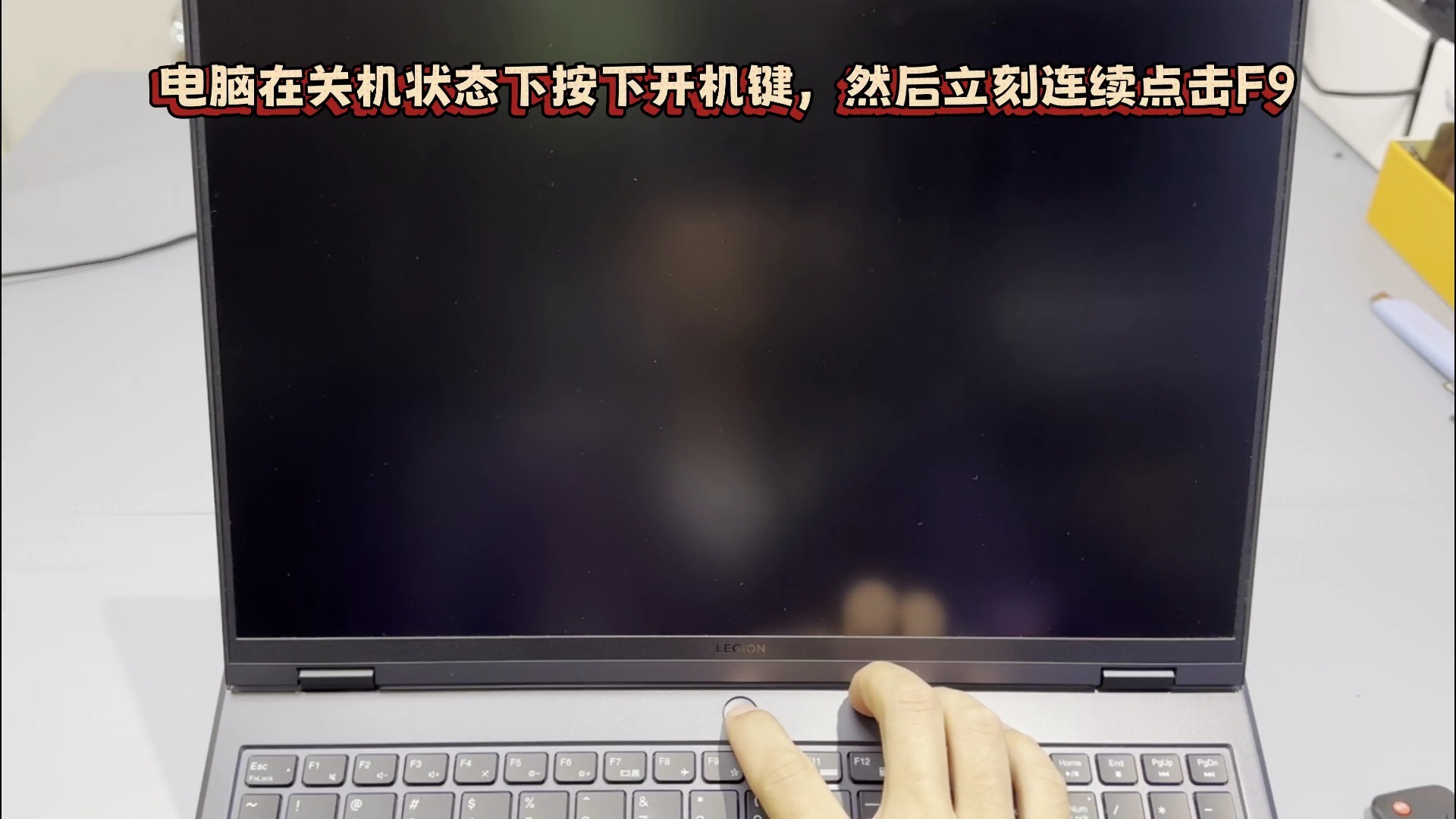
13、后续步骤与方法1中的重置流程一致,选择保留文件或删除所有内容,确认后等待完成二重置电脑的注意事项。
14、4 进入“疑难解答”选项5 选择“重置此电脑”这时候有两种重置方式,“保留我的文件”会在重置过程中保留个人文件,“删除所有内容”则会彻底清除所有数据并重新安装 Windows 系统选择适合你的方式后按照提示操作即可重置密码并重新设置电脑二利用命令提示符重置密码适用于管理员账户1。
15、macOS系统 1 **在登录界面重置**若开启了“允许用户在登录窗口中重置密码”,在登录界面点击“重设密码”,按提示操作2 **使用恢复模式**重启电脑,按住Command R,进入恢复模式选择“密码重设”,按提示设置新密码通过以上方法,你就能解决电脑重置密码的问题。