截屏时单指关节双击屏幕,录屏时双指关节双击屏幕双指关节录屏时请两个手指尽可能同时触及屏幕注意指关节指关节截屏的敲击力度,指关节轻微垂直敲击屏幕,敲击类似敲门,一般会发出“嗒嗒”指关节截屏的声音指关节两次敲击间隔时间不能太长使用指关节双击时,请将手机平板放在手中,在屏幕中进行快速的连续敲击动作两次敲击时间间隔不超过025秒如果。
进入设置 辅助功能 快捷启动及手势 截屏 ,开启指关节截屏开关进入设置 辅助功能 手势控制 智能截屏 ,开启智能截屏开关用单指指关节稍微用力并连续快速双击屏幕,截取完整屏幕提示当您正在使用输入法时,请不要在键盘区域敲击,键盘区域已屏蔽指关节功能如您担心在某个应用中指。
1进入设置 辅助功能 快捷启动及手势 截屏,确保指关节截屏开关已开启2用单指指关节稍微用力并连续快速双击屏幕,截取完整屏幕五分享编辑截屏或继续滚动截长图 截屏完成后, 左下角会出现缩略图您可以1向下滑动缩略图,可以继续滚动截长屏2向上滑动缩略图,选择一种分享。
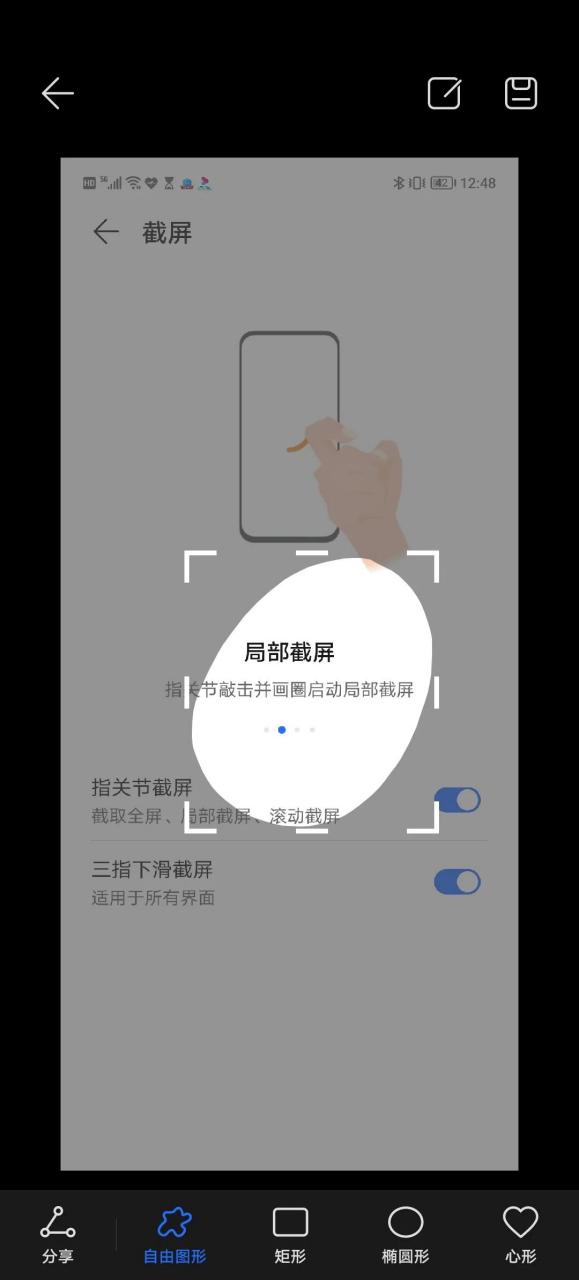
指关节截屏使用单指关节快速双击屏幕,即可完成当前界面的截屏操作指关节长截屏用单指关节在屏幕上绘制字母#34S#34,屏幕会自动向下滚动并持续截取长图,滚动至目标区域后点击屏幕即可结束指关节录屏使用双指关节同时快速双击屏幕,即可启动录屏功能再次双指关节双击可停止录屏注意事项确保。
指关节截全屏长截屏单指关节双击华为手机屏幕,即可完成全屏截图,此操作也被称为长截屏指关节。
开启指关节截屏功能在截屏设置页面中,找到“指关节截屏”选项,点击右侧开关按钮至开启状态显示为蓝色。
华为指关节截屏失灵,也有可能是因为本身想截图的软件不允许截图,所以没法成功请点击输入图片描述 华为。
确保手机系统版本支持指关节截屏功能如EMUI 90及以上若指关节操作无效,可检查是否开启“智能截屏。
开启指关节截屏功能在截屏设置页面中,找到指关节截屏选项,打开其右侧的开关开启后,用单指指关节在。
如果使用的是华为手机,当截屏内容超过一屏时,您可以使用滚动截屏,帮您轻松定格屏幕精彩瞬间,分享给亲朋好友方式参考如下 1使用指关节滚动截长图并非所有机型都支持该方式,如果您的设备不支持指关节功能可以参考后续方式单指指关节敲击屏幕并保持指关节不离开屏幕,稍微用力画“S”,屏幕将自动向下滚动。
第五步在截屏页面中点击打开指关节截屏后面的按钮 找到“指关节截屏”选项,点击右侧开关按钮至。
指关节截屏失灵可以参考以下方法解决检查开关与手势控制确保“智能截屏”开关已打开,路径为点击“设置。
进入截屏设置在快捷启动及手势页面中,点击截屏选项开启指关节截屏功能在截屏设置页面中,将指关节截屏。
华为指关节截屏不好用可能是未正确开启功能或操作方法有误,可通过开启“智能截屏”并掌握正确操作方式解决 具体如下开启“智能截屏”功能华为指关节截屏功能需在系统设置中开启“智能截屏”后才可使用若未开启此功能,指关节操作将无法触发截屏开启路径通常为进入手机“设置”“辅助功能”“。
开启截屏功能在快捷启动及手势页面中,选择截屏选项,进入截屏方式配置界面激活指关节截屏打开指关节截屏。
第四步选择截屏功能在快捷启动及手势页面中,找到并点击截屏选项第五步开启指关节截屏在截屏。
华为手机设置指关节截屏的方法为依次进入辅助功能快捷启动及手势截屏选项,开启指关节截屏功能。